

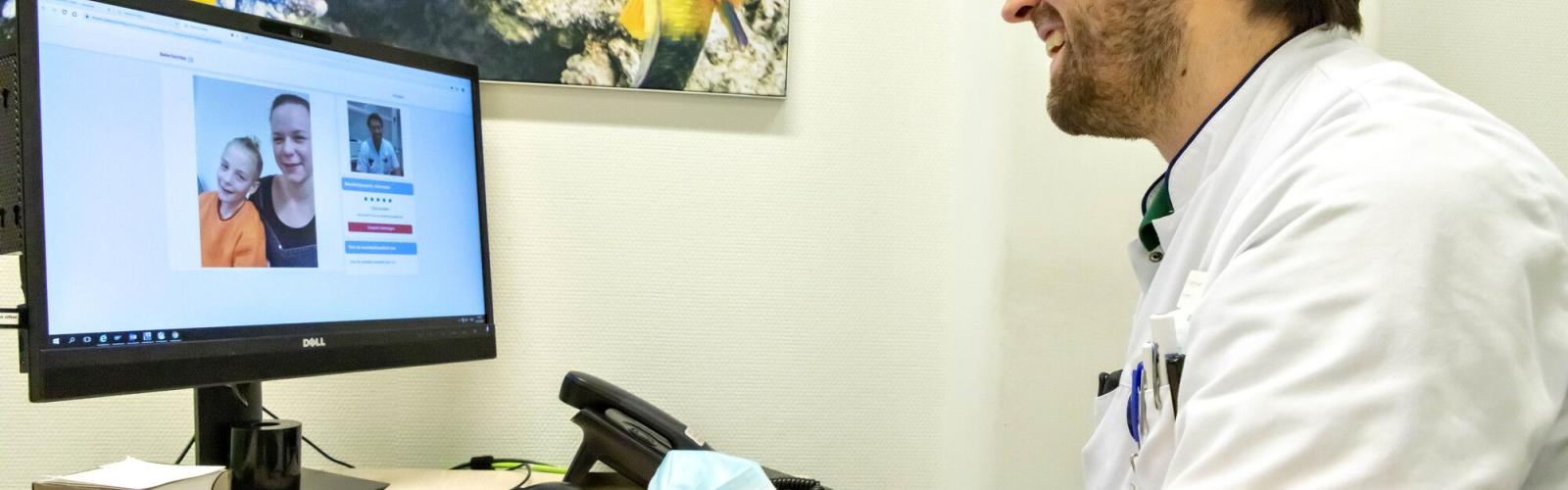
U heeft binnenkort een beeldbel-afspraak met het MUMC+. U hoeft hiervoor niet naar het ziekenhuis te komen. U kunt ook makkelijk een familielid of mantelzorger uitnodigen voor uw afspraak.
In deze instructie leest u hoe een beeldbel-afspraak werkt via uw telefoon of tablet.
Wilt u de beeldbel-afspraak via uw computer doen? Lees dan de instructie voor een beeldbel-afspraak via een computer.
Belangrijke tips
- Zoek een rustige ruimte met goede internetverbinding
- Zorg voor een telefoon of tablet met een goede camera en microfoon en toegang tot internet
- Gaat er iets mis bij uw beeldbel-afspraak? Dan probeert de zorgverlener de verbinding opnieuw te starten. Als dit niet lukt, dan belt de zorgverlener u.
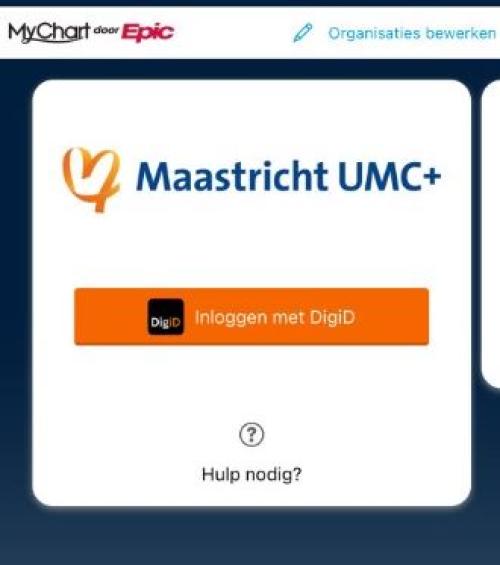
1. Log in op MijnMUMC+
Open de app MijnMUMC+ op uw mobiele telefoon of tablet. Log in met uw DigiD.
Heeft u de MijnMUMC+ app nog niet? Download deze dan in de Appstore of Google Playstore.
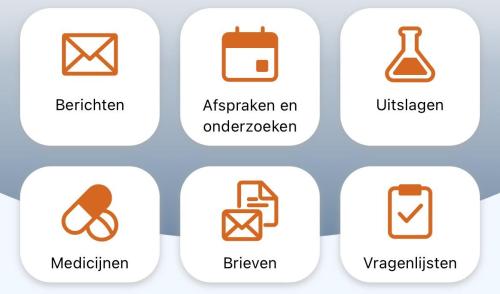
2. Ga naar uw afspraken.
U ziet uw afspraken meestal op uw startscherm. Of klik op het tabje ‘Afspraken en onderzoeken’.
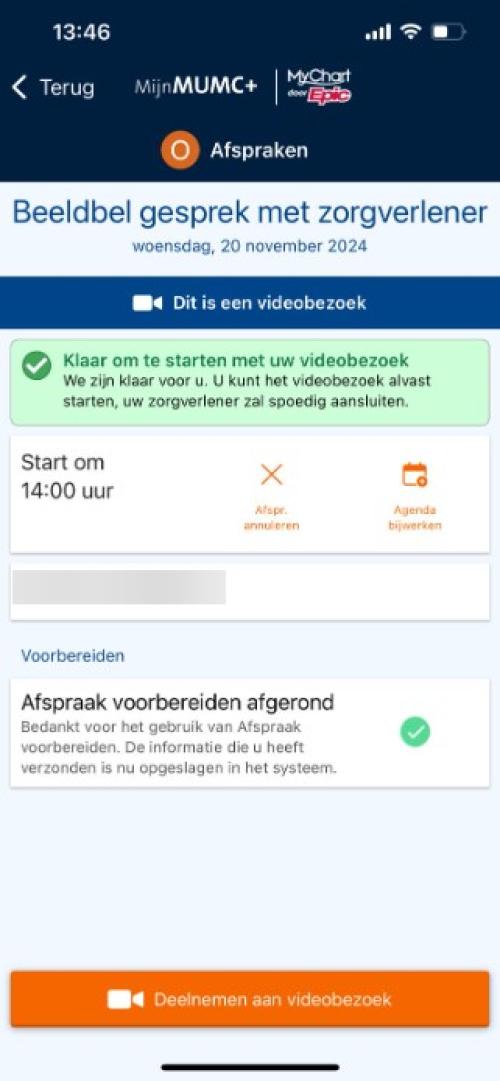
3. Open uw afspraak
Klik op de beeldbel-afspraak die u wilt starten.

4. Start uw afspraak door onderaan te klikken op de oranje knop ‘Deelnemen aan videobezoek”.
U kunt 20 minuten vóór uw afspraak op deze knop klikken. Hiermee laat u de zorgverlener weten dat u klaar zit.
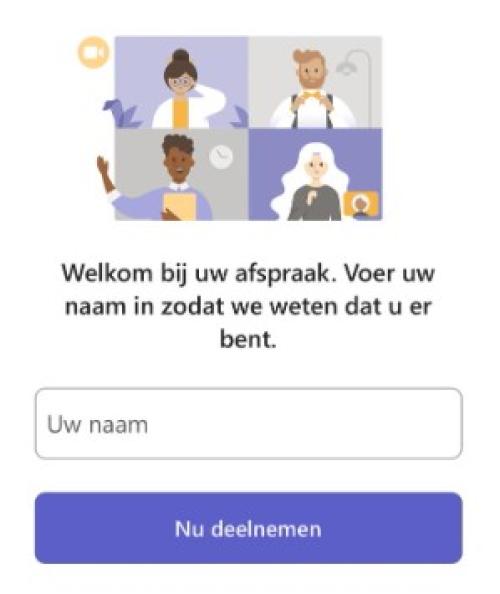
5. Vul uw naam in en druk op de knop ‘Nu deelnemen’.
6. Geef toestemming
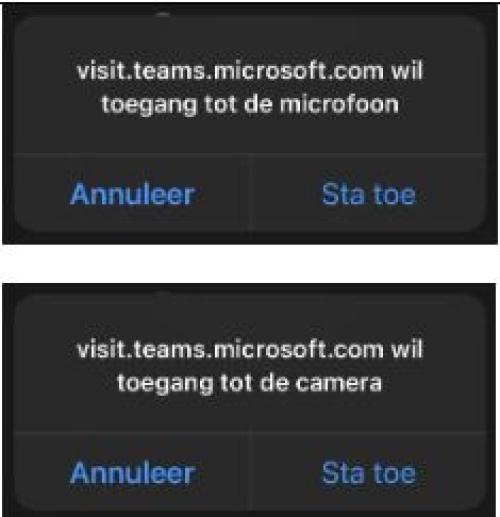
Visit.teams.microsoft.com vraagt toestemming om de microfoon en camera te gebruiken.
Klik op ‘Sta toe’.
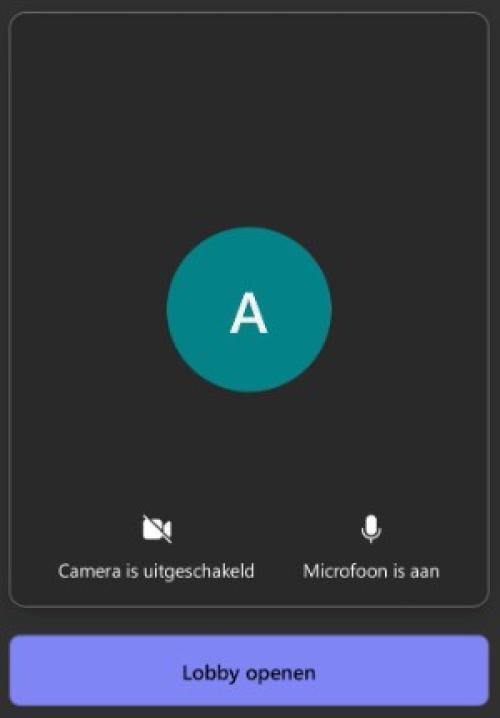
7. Controleer of uw camera en uw microfoon aan staan.
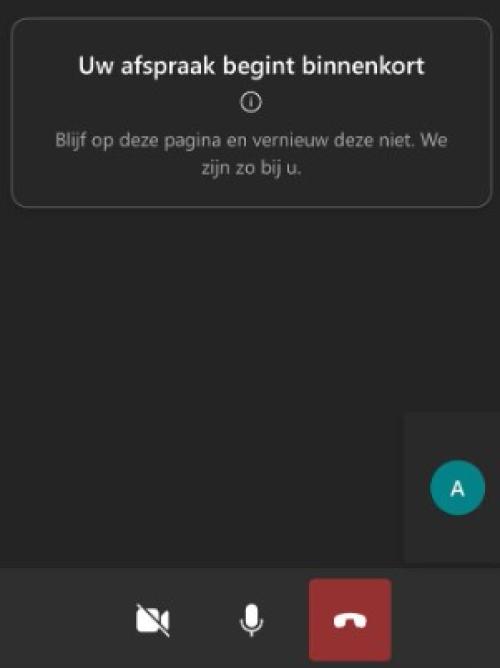
Klik daarna op ‘lobby openen’. Zie figuur 1 hiernaast.
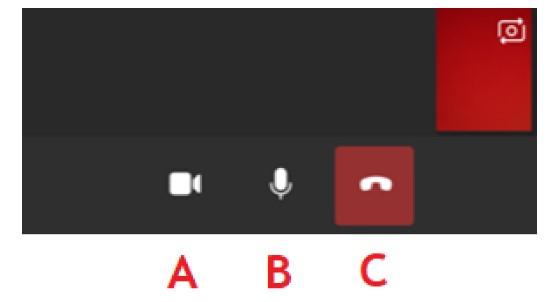
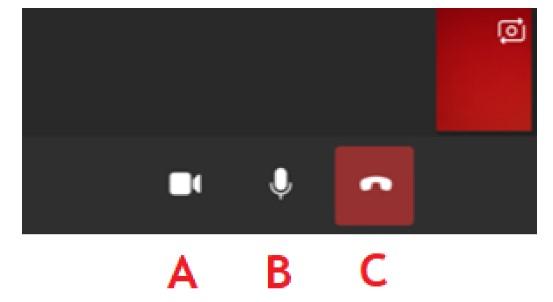
U kunt heel makkelijk uw camera en microfoon aanzetten en uitzetten via knop A en B onderaan uw scherm. Zie figuur 2 hiernaast.
8. Wacht op uw zorgverlener
Uw zorgverlener komt in beeld voor uw afspraak. Soms is hij of zij wat later bij de afspraak.
Wij vragen u om 10 minuten te wachten en de verbinding niet te verbreken.
9. Iemand anders uitnodigen voor uw gesprek?
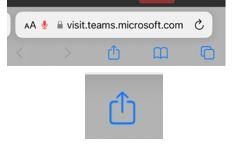
Dat kan heel makkelijk via dit wachtscherm. Klik onderaan uw scherm op de pijl met het vierkantje. U kunt dan uw afspraak doorsturen naar iemand.
Deze persoon wacht in een andere wachtkamer. U ziet hem of haar als het gesprek begint.
Natuurlijk kunt u ook iemand uitnodigen om bij u thuis samen de beeldbelafspraak te doen. Dan zit u gewoon samen achter het scherm en hoeft u de afspraak niet door te sturen.
10 Na afloop kunt u het gesprek beëindigen door op knop C te klikken.
U ziet tijdens het gesprek de volgende knoppen in uw scherm:
A: camera aan- of uitzetten
B: microfoon aan- of uitzetten
C: het gesprek beëindigen
Contact
Heeft u vragen over beeldbellen of wat extra uitleg nodig? Onze Patiëntenservice helpt u graag. U kunt daar terecht van maandag tot en met vrijdag van 8.30 tot 17.00 uur. Dat kan op de volgende manieren:
- Bezoeklocatie: de centrale hal (Serrehal)
- Telefoonnummer: 043 - 387 4567
- E-mail: patientenservice@mumc.nl of
- Of via een bericht in MijnMUMC+
Websites
- MUMC+ (www.mumc.nl/)
- Gezond Idee (gezondidee.mumc.nl/)
- Beeldbelafspraak MUMC+ (www.mumc.nl/beeldbel-afspraak-mijnmumc)