

Fijn dat jullie aan de slag gaan met het beheer van de online patiëntenfolders.
In deze handleiding vind je eenvoudige uitleg en nuttige tips.
Kijk ook eens op onze voorbeeldMUMC+ netwerksite (webcommunicatie.mumc.nl/producten/patientenfolders). Hier vind je nog extra informatie.
Succes!
Belangrijk om te weten
- Iedere afdeling is zelf verantwoordelijk voor het aanstellen van een eigen redacteur. Deze redacteur is verantwoordelijk voor de inhoud, foto's, illustraties en het up-to-date houden van de folders. Raadpleeg voor meer info het Zenya document 'Organisatie en contentbeheer mumc.nl: beleidsrichtlijn' (mumc.zenya.work/portal/#/document/c7d82f4d-f9b0-4100-bd75-688ba8b20e10)
- Controleer of de foto's en illustraties in de folder rechtenvrij zijn. Twijfel je? Gebruik de foto dan niet. Dit is strafbaar.
- Sommige folders zijn gelinkt aan bepaalde protocollen (Zenya), zorgpaden of afsprakenbrieven. Houd hier rekening mee als je een folder archiveert of vervangt door een nieuwe folder!
- Je kan de URL-link van je folder koppelen aan een afsprakenbrief of een zorgpad.
Inloggen in het folderprogramma
Inloggen kun je via je webbrowser, bij voorkeur Chrome
- Ga naar Info.mumc.nl (info.mumc.nl)
- Log in met je gebruikersnaam en wachtwoord (via mail van Betawerk ontvangen)
- Je krijgt het startscherm
Het startscherm
In het startscherm zie je 3 menu-items in de zwarte balk bovenaan:
- Folders: hier ga je aan de slag met het maken van een patiëntenfolder
- Instructies: uitleg over de online folders
- Media: dit is een beeldbank met de foto’s van jouw specialisme
Hieronder staan 5 kolommen:
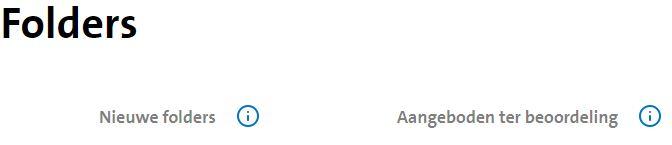
- Nieuwe folders: Hier maak je een nieuwe folder. Je ziet hier ook de folders die je nog niet hebt ‘Aangeboden ter beoordeling’.
- Aangeboden ter beoordeling: Hier staan de folders die je naar Communicatie hebt gestuurd om te laten beoordelen.
- Klaar voor publicatie: Hier staan de folders die beoordeeld zijn door Communicatie. Let op! Deze zijn nog niet gepubliceerd en dus ook niet zichtbaar op de website.
- Gepubliceerd: Hier staan alle folders die online staan. Maar ook de gepubliceerde folders die in een 'Nieuw concept' zijn geplaatst.
- Archief: Hier staan de folders die je hebt gearchiveerd. Deze zijn niet meer online zichtbaar.
Verschillende functies
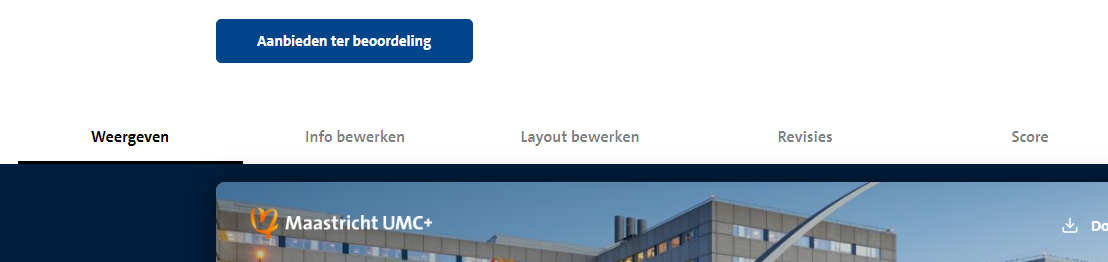
- Weergeven: hier zie je hoe de patiëntenfolder eruit ziet
- Info bewerken: pas hier de info gegevens aan
- Layout bewerken: met deze functie kun je de inhoud van de folder aanpassen
- Revisies: hier kun je:
1. vorige versie(s) terugzetten
2. je folder 'Exporteren naar Word' - Score: laat de score en de opmerkingen zien die de patiënt aan de folder geeft
Aanmaken van een nieuwe folder
Na het inloggen, kun je starten met het aanmaken van een nieuwe folder:
- Let op! Wil je een nieuwe folder aanmaken? Kijk dan eerst op de folderpagina (www.mumc.nl/folders) op de MUMC+ website en controleer of deze folder al bestaat.
- Klik linksboven in de zwarte balk op Folders
- Klik op Nieuwe folders en op Nieuwe folder aanmaken.
De intro van de folder vullen
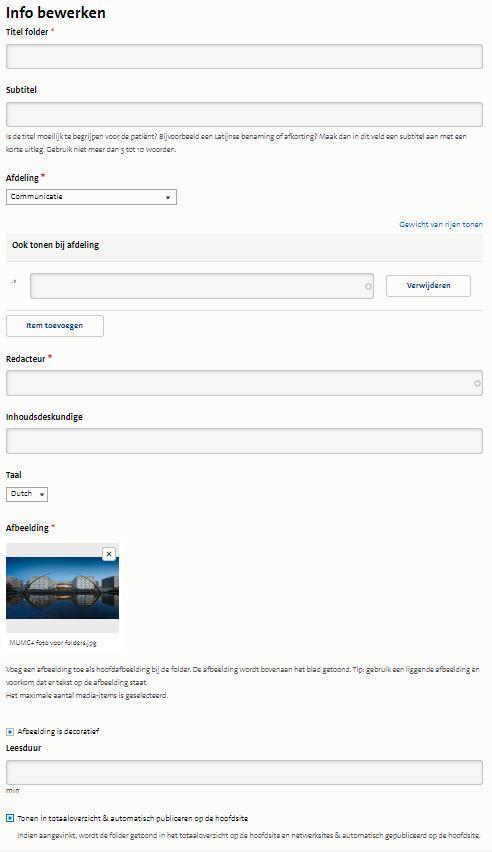
Ga naar Info bewerken.
- Vul de titel van de folder in. Maak de titel beknopt en duidelijk te begrijpen voor de patiënt.
- Is de titel toch te moeilijk? Bijvoorbeeld door een Latijnse benaming of afkorting? Maak dan een subtitel aan met een korte uitleg. Gebruik niet meer dan 5 tot 10 woorden.
- Selecteer een afdeling.
- Je kan ervoor kiezen om je folder bij verschillende specialismen te laten zien op de MUMC+ website (www.mumc.nl/folders).
- Vul bij 'Redacteur' je eigen naam in. Jij krijgt dan alle mails over de folder.
- Vul bij 'Inhoudsdeskundige' diegene in die over de inhoud van de folder gaat. Laat deze deskundige ieder jaar de inhoud beoordelen. Je krijgt hiervoor een herinneringsmail van Betawerk.
- Kies bij 'Taal' Dutch.
- Voeg een afbeelding toe. Klik op Media toevoegen. Zie het volgende hoofdstuk 'Hoe voeg ik een afbeelding toe'.
- Vink 'de afbeelding is decoratief' aan.
- Laat 'Tonen in totaaloverzicht....' aangevinkt!
- Selecteer nu een template. Kies hier 'starten zonder template'.
- Klik op Opslaan.
- Je patiëntenfolder staat nu klaar om te bewerken.
Hoe voeg ik een afbeelding toe?
Je kunt een foto kiezen die in jouw beeldbank staat. Selecteer de foto door erop te klikken. Daarna klik je op 'geselecteerde invoegen'.
Je kan ook zelf een foto of bestand toevoegen aan de beeldbank.
1. Klik op 'bestand kiezen'. De bestanden op je computer worden nu geopend. Zoek de foto die je wilt gebruiken.
- Let erop dat er géén rechten op de foto’s zijn!
- Het formaat van de foto moet ongeveer 1600 bij 500 zijn.
2. Geef de foto een naam. Het liefst met goede trefwoorden, zodat je hem later snel terugvindt.
3. Vul het veld 'tekstalternatief' in. Maakt de tekst niet te lang. Bijvoorbeeld: 'portret' of 'foto behandelkamer'. De voorleeshulp leest deze tekst voor. Dit is belangrijk voor de toegankelijkheid van de folder.
4. Klik op 'opslaan' en 'invoegen'.
Layout bewerken
Sectie toevoegen
De eerste stap die je hier zet, is een 'sectie toevoegen'.
- Klik op '+sectie toevoegen', zie afbeelding
- Je kunt kiezen tussen 1, 2 of 3 kolommen.
- Kies bijvoorbeeld voor 2 kolommen.
- Stel dan de kolombreedte in: bijvoorbeeld 50%-50%.
- Je kunt je volledige sectie een kleur geven. Gebruik de blauwe kleur voor het blok 'Contact' en 'Websites' onder aan de folder.
In je folder kun je de secties afwisselend een kleur geven. Kies bijvoorbeeld een kleur voor de belangrijke alinea's. De andere secties kun je gewoon wit laten. - Klik op nieuwe sectie toevoegen.
- Kies voor ieder kopje een nieuwe sectie. De papieren versie van de folder ziet er dan beter uit.

Blok toevoegen
Heb je een sectie aangemaakt? Kies dan voor '+Blok toevoegen'.
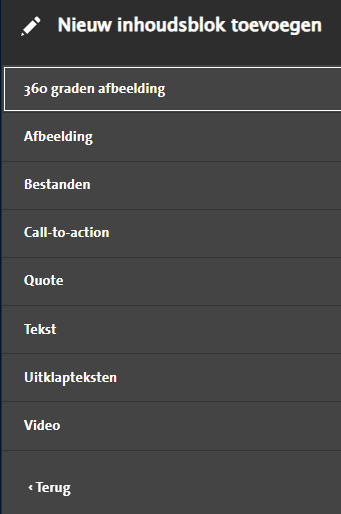
- Rechts in het scherm verschijnt “Een blok kiezen”.
- Klik op "+ Blok toevoegen".
- Je hebt nu de keuze tussen de opties in de afbeelding hiernaast.
- Kies hier bijvoorbeeld voor tekst. Dit is het meest gebruikte blok.
- Probeer de uitklapteksten niet te gebruiken. Deze teksten zien er vaak niet mooi uit in de papieren folder.
Tekstblok toevoegen
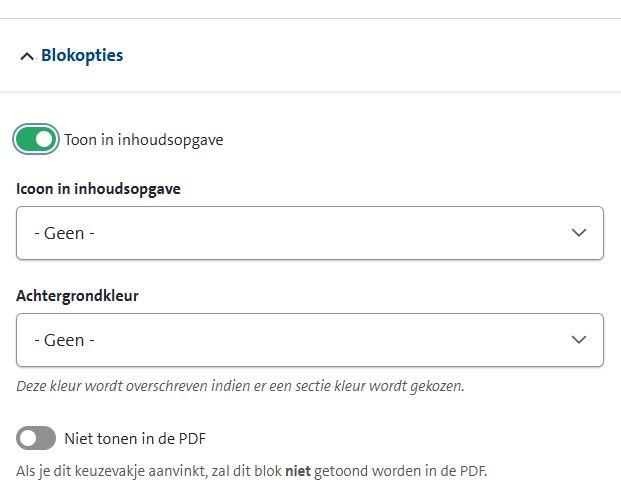
- Vul de 'titel' van de tekst in.
- Bij 'titel weergeven' kun je aanvinken of je de titel wilt laten zien in de opmaak.
- In het 'tekstvak' typ of kopieer je de tekst.
- 'Tekstopmaak' is basic HTML.
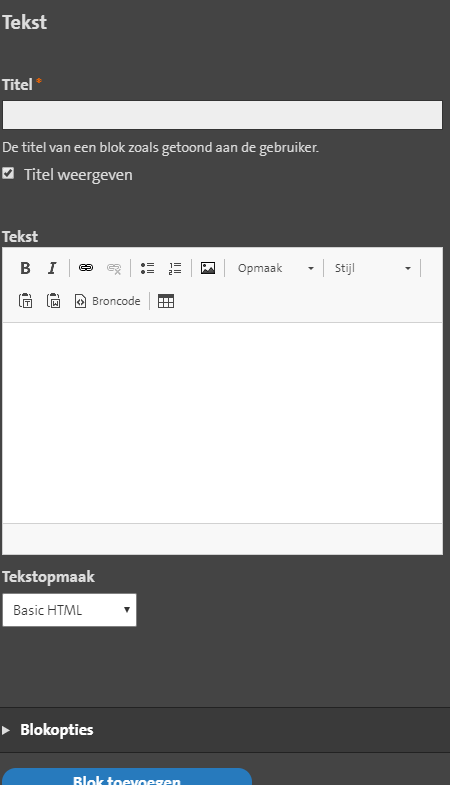
- Bij 'blokopties' vink je 'titel weergeven' aan. Dan komt de titel terug in de inhoudsopgave. Ook kies je het icoon dat je hierbij wilt laten zien.
- Als laatste kies je de achtergrondkleur van je blok. Werk met een vaste kleur. Dit is mooier en leest makkelijker.
- Vergeet niet op 'Blok toevoegen' te klikken.
Maak voor iedere alinea een nieuwe sectie aan.
Vergeet niet om op “Layout opslaan” te klikken!
Inhoudsopgave maken
Binnen ditzelfde tekstblok kies je onder aan voor 'Blokopties'.
Hier kun je kiezen om de titel van jouw tekstblok in de inhoudsopgave te laten terugkomen. Dat doe je door het schuifje naar rechts te plaatsen. In de inhoudsopgave kies je een icoon die het beste past bij deze titel. Normaal gesproken, kies je voor het icoon 'tekst'.
Niet tonen in pdf
Helemaal onderaan zie je 'niet tonen in pdf'. Hiervoor kun je kiezen als je niet wil dat dit tekstblok zichtbaar is als je de folder print. Je kunt hiervoor kiezen als het een grote decoratieve afbeelding is. Dit zou dan teveel ruimte in beslag nemen.
Inhoudsopgave maken
Hyperlink aanmaken
Wil je in een tekst verwijzen naar een andere folder, website of routebeschrijving? Dan kun je de URL in de tekst verwerken.
- Selecteer de tekst
- Ga naar het icoontje 'hyperlink' bovenin de balk
- Plak hier je URL
- Controleer als je een link van een website plaatst, dat deze ook werkt!
Je link is in de online versie aan te klikken. In de papieren versie staat de volledige link erachter.
Een blok wijzigen
Je hebt een blok toegevoegd en je wilt nog iets wijzigen:
- Klik op 'Layout bewerken'.
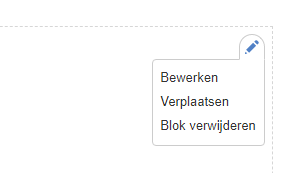
- In het blok klik je in de rechterbovenhoek op het potloodje. Zie afbeelding rechts.
Je ziet nu:
- Bewerken: door hierop te klikken, kun je aanpassingen doen in bijvoorbeeld de tekst.
- Verplaatsen: je kunt het blok verplaatsen naar een andere sectie. Klik op het pijltje naast 'content' en kies een andere sectie waarnaar je het blok wilt verplaatsen.
- Blok verwijderen: klik hierop en bevestig om het blok definitief te verwijderen.
Klik op 'Bijwerken' en vergeet niet om bovenaan de folder nog een keer op 'Layout opslaan' te klikken.
Afbeelding toevoegen
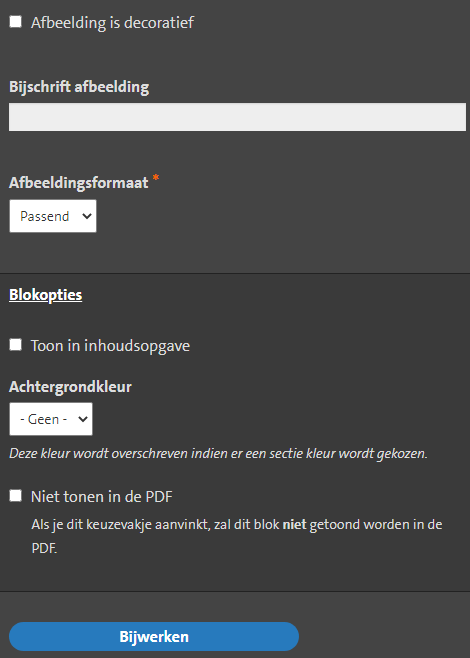
- Vul de 'titel' in.
- Vink aan of je de titel wilt weergeven.
- Selecteer een foto. Let er op dat er géén rechten zijn op de foto.
- Vul eventueel het veld 'bijschrift afbeelding' in. Als de foto 'decoratief' is, vink je dit aan.
- In het veld 'Extra beschrijving' leg je uit wat er op de foto of afbeelding te zien is. Dit doe je voor de toegankelijkheid van de folder.
- Kies het 'afbeeldingsformaat'.
- Bij blokopties kies je of je de foto in de inhoudsopgave wilt weergeven.
- Voeg eventueel een achtergrondkleur toe.
- 'Niet tonen in de PDF' betekent dat dit blok niet getoond wordt in de papieren versie.
- Vergeet niet onderaan op 'Bijwerken' te klikken.
Andere content toevoegen
Naast een tekst of foto kun je ook een aantal andere contentblokken toevoegen. Dit moet je zeker eens proberen.
Bijvoorbeeld een quote zoals je hier beneden ziet.
1. Controleer je pdf voordat je de folder ter beoordeling aanbiedt. Een online folder ziet er op papier toch anders uit.
2. Vul een notitie in voordat je de folder aanbiedt ter beoordeling.
Werken in een 'gepubliceerde folder'
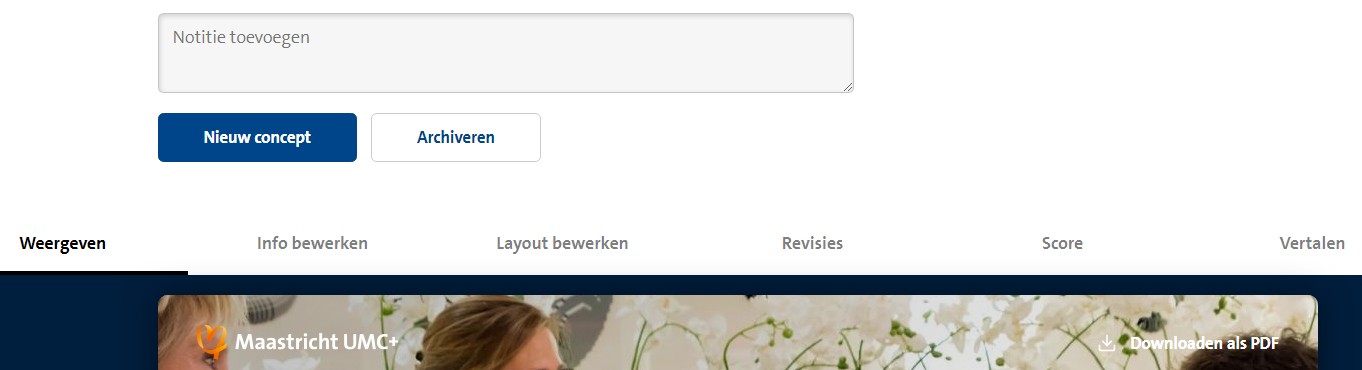
Bovenaan staan de knoppen 'Nieuw concept' en 'Archiveren'.
'Nieuw concept' gebruik je als je grote wijzigingen doet in de folder. Kleine wijzigingen doe je door de aanpassingen door te voeren in 'Layout bewerken'.
Je gebruikt de knop 'Archiveren' als je de folder niet meer online wilt laten zien. De folder blijft bewaard in de kolom 'Archief'.
- Weergeven: laat zien hoe je patiëntenfolder eruitziet
- Info bewerken: hier kun je de info gegevens aanpassen
- Layout bewerken: deze functie gebruik je om je nieuwe folder aan te maken of om kleine wijzigingen in je folder te doen
- Revisies: hier kun je
1. vorige versie(s) terugzetten
2. je folder 'exporteren naar word'.
Pas grote wijzigingen eerst aan in het Word bestand. Grote wijzigingen zijn bijvoorbeeld het aanpassen van de tekst naar B1-taal of inhoudelijke aanpassingen. Stuur dit Word document eerst door naar onlinefolders.communicatie@mumc.nl.
Pas daarna voer je deze wijzigingen door in een 'nieuw concept'.
Let op! Dit nieuwe concept maak je aan in de gepubliceerde versie. - Score: laat de score en de opmerking zien die de patiënt aan de folder geeft
Wijzigingen in de bestaande folder aanbrengen
- Kleine wijzigingen zijn bijvoorbeeld typfouten, aanpassing van een telefoonnummer, ...
- Een grote wijziging is bijvoorbeeld een omzetting van de gepubliceerde folder naar B1-taal of je wilt meerdere secties aanpassen.
-
Je kunt zelf kleine aanpassingen doen in de tekst.
Kleine wijzigingen doe je als volgt:- open de folder bij 'gepubliceerd'
- klik op 'layout bewerken'
- klik in de rechterbovenhoek op het potloodje
- daarna kun je de tekst aanpassen
- klik beneden op 'bijwerken'
- klik boven op 'layout opslaan'
- de aanpassingen staan meteen online
-
Pas grote wijzigingen eerst aan in het Word bestand. Grote wijzigingen zijn bijvoorbeeld het aanpassen van de tekst naar B1-taal. Of inhoudelijke aanpassingen. Stuur dit Word document eerst door naar onlinefolders.communicatie@mumc.nl. Pas daarna voer je deze wijzigingen door in een 'nieuw concept'. Let op! Dit nieuwe concept maak je aan in de gepubliceerde versie.
Grote wijzigingen aanbrengen, doe je als volgt:
- Open de folder bij 'gepubliceerd'
- Ga naar 'revisies'
- Open 'exporteren naar Word'
- Open het Word bestand en klik bij 'controleren' op 'wijzigingen bijhouden'
- Pas de tekst aan
- Laat de tekst controleren op inhoud door de inhoudsdeskundige
- Maak binnen de gepubliceerde versie een 'nieuw concept' aan. Dit doe je door de folder te openen en boven op 'nieuw concept' te klikken
- Klik op 'layout bewerken' en pas de tekst aan
- Klik op 'aanbieden ter beoordeling' en vergeet niet eerst een notitie toe te voegen
- Communicatie beoordeelt je folder
- Daarna krijg je een mail van Betawerk. Controleer de folder nog een keer voordat je op 'publiceren' klikt
- Deze nieuwe versie staat meteen online
Voorbeeld van een stramien voor je folder
Als je een nieuwe folder aanmaakt, wil je graag weten of je folder alle informatie bevat die belangrijk kan zijn voor een patiënt. De voorbeelden hieronder kunnen je op weg helpen. Je beslist zelf welke items belangrijk zijn voor jouw folder.
Onderzoek of behandeling
- Korte inleidende tekst (zonder titel)
- Voorbereiding (thuis en in het ziekenhuis)
- Wat brengt de patiënt mee naar het ziekenhuis?
- Opname (waar melden?)
- Uitleg over het onderzoek of de behandeling
- Verdoving tijdens het onderzoek
- Na het onderzoek
- Mogelijke complicaties, risico's of bijwerkingen
- De uitslag
- Weer thuis of nazorg
- Controle
- Contact
- Websites
Operatie
- Korte inleidende tekst (zonder titel)
- Behandelmogelijkheden
- Voorbereiding (thuis en in het ziekenhuis)
- Wat brengt de patiënt mee naar het ziekenhuis?
- Opname (waar melden?)
- De operatie
- Na de operatie
- Mogelijke complicaties
- Uitslag
- Ontslag uit het ziekenhuis
- Leefregels thuis
- Controles
- Contact
- Websites
Online folders printen
De online patiëntenfolders hebben digitaal een mooie lay-out. Maar we moeten ook tegemoet komen aan de patiënten die niet overweg kunnen met smartphone of computer. Voor deze groep van patiënten kunnen we de online patiëntenfolders nog altijd printen of laten drukken bij de grafische dienst.
Maak de folder niet te uitgebreid. Een folder telt maximum 8 pagina's. Heb je meer pagina's nodig? Laat dan een 'boekje' maken bij de grafische dienst. Of plaats de informatie op de netwerksite van jouw afdeling.
Printen
- de meest recente versie van de folders vind je terug op onze MUMC+ website (www.mumc.nl/)
- open de folder die je wilt printen en klik op 'Downloaden als PDF'
- je krijgt nu het pdf- bestand te zien dat je kunt printen
Drukken
Je gebruikt hiervoor het ‘Bestelformulier patiëntenfolder (mumc.sharepoint.com/sites/I_Communicatie/Gedeelde%20documenten/Bestelformulier%20patie%CC%88nteninformatieblad_VB3.pdf?cid=53e0550e-58db-4282-b198-ccceb06e0aa5)’. Dit formulier vind je terug op intranet (mumc.sharepoint.com/sites/I_Communicatie/SitePages/Patientencommunicatie.aspx#pati%C3%ABntenfolders).
Download dit formulier, vul het in en stuur het naar onlinefolders.communicatie@mumc.nl
Let op! De kosten voor het laten drukken van de patiëntenfolders zijn voor je eigen afdeling.
Schrijftips
- schrijfwijzer op Intranet (mumc.sharepoint.com/sites/I_Communicatie/SitePages/Schrijfwijzer-MUMC.aspx)
- Patiëntvriendelijke termen (www.cbg-meb.nl/documenten/beleidsdocumenten/2023/01/01/patientvriendelijke-termen)
- NPI Schrijfwijzer (www.cbg-meb.nl/documenten/publicaties/2020/06/30/schrijfwijzer-voor-het-begrijpelijk-schrijven-over-medicijnen) voor het begrijpelijk schrijven
Wil je een folder naar een andere taal vertalen? Kijk dan op Intranet (mumc.sharepoint.com/sites/naslag-communicatie-diensten/SitePages/Vertalen-van-een-tekst.aspx). De kosten zijn voor eigen rekening.